






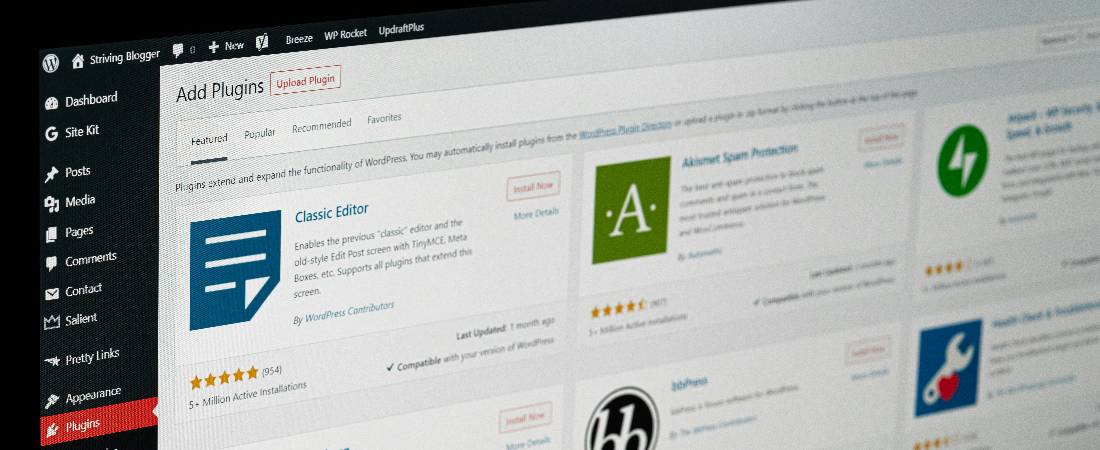
Wil je zelf een aparte testomgeving voor WordPress maken binnen jouw hostingpakket? Dat is echt handig als je nieuwe plugins wilt proberen of updates veilig wilt testen zonder dat je live website gevaar loopt. Je zorgt zo voor rust terwijl je dingen uitprobeert en voorkomt dat bezoekers last hebben van fouten of storingen.
Binnen je hostingpakket kun je met tools zoals een subdomein, duplicatie van je database en bestandsbeheer makkelijk een kopie maken van je huidige website. Denk aan een staging omgeving, waar je veilig nieuwe functionaliteiten test, thema’s wijzigt of updates draait. Zo krijg je meer controle over elk onderdeel zonder concessies te doen aan de veiligheid van je website.
Met een goede testomgeving voorkom je stressvolle situaties na updates, want je weet zeker dat alles werkt voordat het live gaat. Het is de beste manier om zorgeloos te experimenteren en eventuele problemen vroegtijdig te signaleren. Pak de regie over je WordPress site en geef fouten in de productie geen kans.
Wat is een aparte testomgeving voor WordPress binnen jouw hostingpakket?
Een aparte testomgeving voor WordPress binnen jouw hostingpakket zorgt ervoor dat je nieuwe functies, plugins of thema’s veilig kunt uitproberen zonder het risico dat er iets misgaat op je live website. Deze omgeving staat ook bekend als staging omgeving. Je werkt als het ware met een kopie van je live website, waarbij je in alle rust updates uitvoert of designaanpassingen test. Dankzij dit proces minimaliseer je fouten op je productieomgeving en verklein je de kans op uitval of bugs voor je bezoekers.
Hoe werkt het maken van een testomgeving voor WordPress?
Binnen de grenzen van een gedeeld hostingpakket is het bouwen van een testomgeving niet ingewikkeld. Je hebt geen VPS nodig om professioneel te testen met WordPress. De meeste bekende platforms zoals cPanel en DirectAdmin bieden directe ondersteuning voor het klonen van je huidige site naar een subdomein of submap. Je hergebruikt bestaande tools als Softaculous of Installatron, die veel hostingproviders zoals Flexa Hosting aanbieden. Op deze manier zet je eenvoudig een volledige WordPress staging-setup op.
- Maak een subdomein of submap aan: Regel een test-URL zoals staging.jouwdomein.nl of jouwdomein.nl/staging.
- Kopieer je WordPress-bestanden: Plaats een kopie van je WordPress-bestanden in de nieuwe map of subdomeinmap.
- Dupliceer de database: Gebruik phpMyAdmin of een vergelijkbare databasebeheerder om een export en import te doen.
- Wijzig wp-config.php: Pas de databasegegevens aan van je testomgeving zodat deze goed werkt.
- Test je omgeving: Log in op je testsite en controleer of alles functioneert voordat je gaat experimenteren.

In 3 stappen aan de slag met jouw webhosting.

Controleer je domeinnaam op beschikbaarheid

Reken je Wordpress hosting af met IDEAL of een andere betaalmethode.

Ga direct aan de slag met jouw website!
Alle voordelen van een aparte WordPress testomgeving
Je loopt niet langer onnodige risico’s tijdens updates, integraties of custom code. Grote namen als Yoast adviseren altijd te testen in een losse omgeving. Dankzij staging los je problemen op terwijl ze zich voordoen, en geef je jezelf meer controle over wat er live gaat. Bovendien kun je samenwerken met externe ontwikkelaars en freelancers, zonder hen toegang te geven tot je echte bezoekersdata.
- Veiligheid voorop: Je voorkomt directe schade aan je live site door ongeteste plugins of thema’s.
- Preview van wijzigingen: Bekijk designaanpassingen en verbeteringen eerst zelf voordat je deze aan bezoekers toont.
- Probleemloos updates beheren: Updates en migraties eerst testen vermindert downtime en bugs.
- Training en educatie: Oefen met nieuwe functionaliteiten zonder je productieomgeving te belasten.
Vergelijk hostingpakketten & kies jouw perfecte match.
De verschillende manieren om een WordPress staging-omgeving binnen je hostingpakket te creëren
Afhankelijk van je technische kennis en de opties bij je hostingprovider kies je voor een automatische staging-tool van Softaculous of Installatron, of je pakt het handmatig aan via cPanel. De keuze hangt af van je workflow, snelheid en het gemak waarmee je wijzigingen wilt terugzetten of live wilt zetten.
- Automatische staging via control panel: Met één klik kopieer je de productie-website naar een testomgeving en zet je je wijzigingen veilig door.
- Handmatig opzetten van een testomgeving: Houd daarbij controle over databasekoppelingen, gebruikersaccounts en aangepaste url-structuren.
- Gebruik van derde partij tools: Plugins zoals WP Staging en Duplicator bieden extra gemak wanneer je flexibele staging-opties zoekt binnen je hostingpakket.
- Versiebeheer met Git-integratie: Voor ontwikkelaars biedt versiebeheer extra kracht om samen te werken en wijzigingen terug te draaien.
Belangrijke tips en best practices voor het optimaliseren van je WordPress testomgeving
Zorg dat je testomgeving altijd beschermd is met een wachtwoord of IP-filtering zodat zoekmachines deze niet per ongeluk indexeren. Verder houd je je back-ups op orde, zodat je voortgang niet verloren gaat, ongeacht wat je test. Vergeet niet om configuratie-instellingen zoals e-mailverzending en betalingsgateways op testmodus te zetten. Dankzij deze aanpak ben je nooit onduidelijk over welke omgeving je nu precies updatet.
Hoe neem je je wijzigingen van test naar live over?
Na het testen op je staging site wil je jouw succesvolle updates of verbeteringen moeiteloos overzetten naar je live website. Sommige hostingpakketten bieden hiervoor een push-naar-live functie, waarmee wijzigingen met een druk op de knop gefaseerd doorgevoerd worden. Bij handmatige staging kopieer je de geverifieerde bestanden terug en update je database records. Controleer na het live zetten altijd alles opnieuw om zeker te zijn dat alles goed draait.
Waarom kiezen voor Flexa Hosting voor jouw WordPress testomgeving?
Flexa Hosting biedt alle faciliteiten om stabiel, voordelig en veilig te werken met een aparte WordPress testomgeving. Met supersnel cPanel en automatische back-ups kun je elke test geautomatiseerd veilig uitvoeren. Voor slechts €1,99 per maand profiteer je meteen van een supersnelle WordPress-omgeving, inclusief dagelijkse backups. Wil je direct profiteren van betrouwbare staging en hostingfunctionaliteit? Bekijk dan onze snelle WordPress hosting met gratis testomgeving en start meteen met veilig en efficiënt werken.
Voor wie in Capelle aan den IJssel verder wil groeien met professionele hosting en optimale ondersteuning, is er ook speciaal gerichte webhosting uit Capelle aan den IJssel beschikbaar.
Wil je meer weten over beveiliging, ontdek dan alles over beveiligde webhosting voor je staging en productie WordPress omgeving.
Met Flexa Hosting maak je testen zorgeloos, voorkom je verrassingen en groei je doelgericht online.

Meest gestelde vragen
1. Hoe maak je een aparte testomgeving voor WordPress binnen jouw hostingpakket zonder technische kennis?
Een aparte testomgeving voor WordPress binnen je hostingpakket opzetten kan verrassend eenvoudig zijn, ook als je geen technische achtergrond hebt. Veel Nederlandse webhostingproviders zoals Flexa Hosting bieden éénklik-installaties voor subdomeinen of staging-omgevingen via het controlepaneel (vaak DirectAdmin of cPanel). Je vraagt eenvoudig een subdomein aan, bijvoorbeeld test.jouwdomein.nl, waarna je hier een verse WordPress-installatie op zet. Zo kun je veilig experimenteren zonder je hoofdsite in gevaar te brengen.
Handig is dat deze omgeving volledig losstaat, waardoor je thema’s, plugins en updates kunt testen zonder dat bezoekers van je echte website daar iets van merken. Wil je weten hoe je subdomeinen aanmaakt en direct optimaal inzet? Kijk dan ook bij onze tips over slim webhostingbeheer. Op die manier kun je direct profiteren van een georganiseerde, flexibele WordPress-setup.
2. Welke stappen volg je om een WordPress staging omgeving te maken bij Flexa Hosting?
De eerste stap is het aanmaken van een subdomein via het controlepaneel bij Flexa Hosting. Kies bijvoorbeeld staging.jouwdomein.nl. Gebruik daarna de WordPress auto-installer binnen DirectAdmin of cPanel om een nieuwe WordPress-site te plaatsen op het aangemaakte subdomein. Hier hoef je verder geen technische kennis voor te hebben; binnen enkele minuten staat je testomgeving klaar.
Vervolgens kun je een back-up van je live website importeren in de staging omgeving zodat je een exacte kopie hebt. Zo kun je eenvoudig updates, plugin-wijzigingen of nieuwe functionaliteiten testen zonder risico voor je bezoekers of SEO-positie. Ontdek hoe je je testomgeving goed beschermt en beheert via onze handige WordPress webhosting gids op Flexa Hosting.
3. Waarom is het slim om een WordPress staging omgeving te gebruiken binnen je hostingpakket?
Een staging of testomgeving voorkomt fouten die direct op je live website zichtbaar zijn, zoals een plugin die niet compatibel is of een mislukte layout-update. Vooral wanneer je regelmatig aanpassingen doet, nieuwe thema’s test of werkt aan WooCommerce-shops, bespaar je veel stress door eerst te testen in een veilige omgeving.
Naast het verminderen van risico’s helpt zo’n omgeving je om processen te optimaliseren: je wisselt snel tussen live en testversies, waardoor je tijd bespaart en conversieverlies voorkomt. Wil je gelijk meer weten over domeinnaam koppelingen voor testomgevingen? Check dan ook even deze praktische domeinnaam factsheet zodat je direct het maximale uit je hostingpakket haalt.
4. Wat heb je nodig om je testomgeving makkelijk up-to-date te houden binnen je hostingpakket?
Het belangrijkste is regelmatige synchronisatie met je live site om realistische tests uit te voeren. Tools als Softaculous in DirectAdmin of ManageWP bieden vaak een push-pull functie om je testversie eenvoudig bij te werken met de laatste content en instellingen van je live omgeving. Je zorgt daarmee dat de staging omgeving altijd actueel is en representatief voor echte situaties.
Daarnaast kun je met Flexa Hosting gebruikmaken van automatische back-ups en eenvoudige herstelpunten voor zowel je hoofddomein als je stagingdomein. Zo houd je altijd controle en grijp je snel in als er iets mis gaat bij een test. Dit proces garandeert stabiliteit en verlaagt het risico op dataverlies aanzienlijk. Meer tips nodig? Kijk bij onze complete gids voor WordPress hostingbeheer.
5. Zijn er nadelen aan het aanmaken van een aparte testomgeving binnen een standaard hostingpakket en hoe ga je hiermee om?
Een aparte testomgeving kan extra schijfruimte en resources verbruiken binnen je bestaande hostingpakket, waardoor je mogelijk sneller tegen limieten aanloopt. Dit is vooral het geval als je meerdere kopieën van grote sites draait. Door efficiënte back-upstrategieën en periodiek opschonen van ongebruikte testinstallaties houd je je pakket echter slank en overzichtelijk.
Daarnaast moet je letten op zoekmachine-indexering: zorg dat je testomgeving niet wordt geïndexeerd door Google. Zet daarom altijd een noindex-tag op de testplek of bescherm deze met een wachtwoord. Zo voorkom je duplicate content problemen en blijft je SEO-status veilig. Wil je weten hoe je testomgevingen veilig inzet voor Office 365-gebruik in combinatie met WordPress? Lees dan verder in ons stuk over Office 365 en websitebeheer.


