






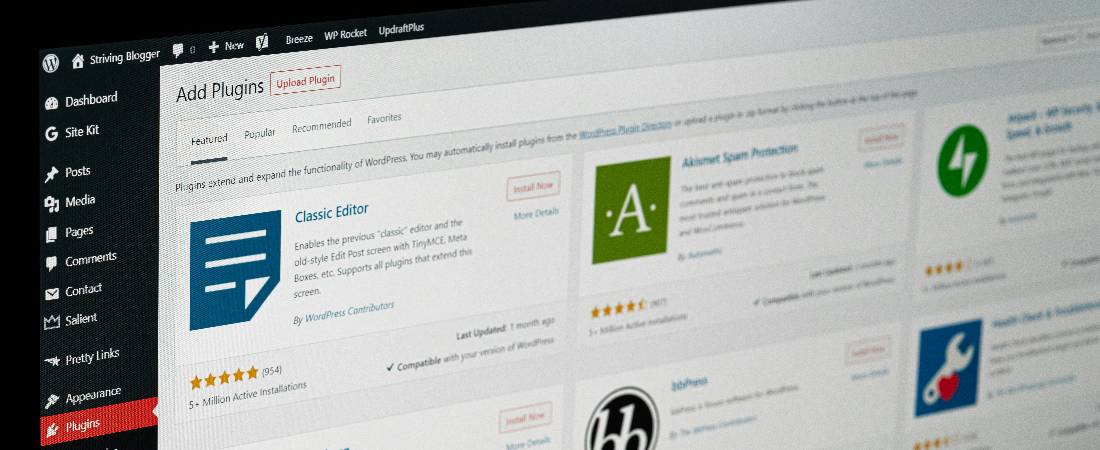
Wil je jouw WordPress website echt veilig houden? Met het combineren van back-ups via je hosting én een extra WordPress plugin maak je een dubbele back-up strategie. Zo voorkom je dataverlies door bijvoorbeeld hackers, updates of eigen fouten. Je hostingpartij regelt meestal automatische back-ups op serverniveau, terwijl een plugin je nog meer grip geeft op je eigen bestanden en database.
Een extra back-up plugin, zoals UpdraftPlus of BackWPup, laat je eenvoudig instellen waar en wanneer je zelf kopieën wilt bewaren. Handig als je snel wilt terugzetten of specifieke onderdelen nodig hebt. Denk aan herstelpunten voor je thema, plugins en media apart.
Zo’n combinatie benut de kracht van server back-ups én de flexibiliteit van een plugin. Je websitegegevens staan nooit op één plek en herstellen wordt kinderlijk eenvoudig. Dat voelt gerust en geeft je maximale controle over je WordPress veiligheid.
Wat zijn WordPress back-ups en waarom combineren?
De beveiliging van je WordPress site rust op twee solide pilaren backups via je hostingprovider en extra WordPress backup plugins. Hostingproviders zoals Flexa Hosting bieden vaak automatische server back-ups aan in Cpanel die dagelijkse snapshots van je gehele site en database nemen. Toch geeft dit geen volledige controle over herstelpunten en structuur. Met een WordPress backup plugin zoals UpdraftPlus All-in-One WP Migration of BackWPup bepaal je zelf wat je back-upt en waar de bestanden worden opgeslagen. Door beide oplossingen slim te combineren profiteer je van maximale zekerheid tegen dataverlies door bijvoorbeeld hacks malware of updateproblemen.
- Hosting back-ups: Worden op infrastructuur-niveau automatisch door Flexa Hosting of vergelijkbare hostingproviders geregeld. Ideaal bij grootschalige calamiteiten zoals serverfouten of hardwareproblemen.
- Plugin back-ups: WordPress plug-ins als UpdraftPlus of Jetpack Backup laten je direct binnen je dashboard handmatig of automatisch hoogwaardige back-ups maken. Je kan back-ups rechtstreeks in de cloud zoals Google Drive Dropbox of FTP opslaan en eenvoudig individuele bestanden of databases herstellen.
Vergelijk hostingpakketten & kies jouw perfecte match.
Ontstaan van gecombineerde back-up strategieën in jouw WordPress omgeving
Back-ups bestonden in de begintijd van webhosting uit simpele filekopieën op lokale servers. Tegenwoordig eisen AVG-regels en ISO-veiligheidsnormen dubbele dekking. Experts als Joost de Valk (Yoast) en organisaties als Automattic ontwikkelen samen met toonaangevende beveiligingsbedrijven als Sucuri en Kinsta innovatieve oplossingen voor multilaags back-ups. Integratie van hosting back-ups met WordPress plugins resulteert in een robuustere restore-strategie snellere hersteltijden en een hogere compliance met eisen van ideale webhosting.
Hoe werkt het combineren van hosting back-ups met een plugin?
Multi-layered backup management zorgt dat je bij problemen altijd terug kan op verschillende herstelpunten. Hierdoor maak je maximaal gebruik van de kracht en flexibiliteit van je omgeving. Je begint met het activeren van automatische back-ups bij Flexa Hosting via Cpanel zo heb je altijd een up-to-date kopie van de hele serveromgeving veiliggesteld. Vervolgens installeer je een WordPress back-up plugin waarmee je op applicatieniveau maatwerk back-ups maakt.
- Log in op je hostingaccount en check of automatische back-ups actief zijn.
- Noteer de frequentie en het type back-ups (volledig of incrementeel).
- Installeer en configureer een betrouwbare backup plugin die draait binnen WordPress.
- Kies voor opslag op een externe locatie zoals OneDrive Amazon S3 of Dropbox.
- Test het terugzetten van een back-up om te verifiëren dat alles werkt.
- Stel meldingen in zodat je updates krijgt over de status van beide systemen.

In 3 stappen aan de slag met jouw webhosting.

Controleer je domeinnaam op beschikbaarheid

Reken je Wordpress hosting af met IDEAL of een andere betaalmethode.

Ga direct aan de slag met jouw website!
Proces voor optimale combinaties van back-ups
Een doordacht proces verhoogt niet alleen de veiligheid maar verkleint ook de kans op verlies van belangrijke data. Overweeg om verschillende back-uplocaties te gebruiken voor nog meer zekerheid. Zo dek je risico’s af die met enkel hosting back-ups of plugin backup alleen niet afgevangen kunnen worden.
- Frequentie bepalen: Kies voor dagelijkse of zelfs uurlijkse back-ups met plugins. Hostingback-ups zijn doorgaans dagelijks of wekelijks.
- Dataherstel testen: Voer regelmatig hersteltesten uit zodat je tijdens calamiteiten niet voor verrassingen komt te staan.
- Veilig opslaan: Plaats plugin back-ups altijd in versleutelde cloud-omgevingen voor betere privacybescherming.
- Herstelstrategie vastleggen: Beschrijf in een noodgeval-bestand hoe jij beide back-upsystemen terugzet en wie welke handelingen uitvoert.
Soorten WordPress back-ups en hun toepassing
Er bestaan diverse soorten back-ups die allemaal een eigen functie en voordeel bieden. Samen zorgen ze voor een bijna waterdichte dekking van je site.
- Volledige back-up: Zowel bij hosting als via plugins kopieer je alle bestanden en databases naar een veilige locatie. Ideaal als je je hele website in één keer moet herstellen.
- Incrementele back-up: Alleen de wijzigingen sinds de laatste back-up worden veiliggesteld. Plugins als BlogVault of Jetpack Backup voeren dit uit zodat je weinig opslagruimte gebruikt.
- Handmatige back-up: In Cpanel kies je zelf het moment van back-up maken bijvoorbeeld voor een grote update. Met plugins kan je extra back-ups maken vlak voor ingrijpende wijzigingen.
- Systeemherstel via hosting: Na een grote fout of hack kan je via het Cpanel dashboard in een paar klikken je hosting back-up terugzetten en daarna eventueel met een plugin verder finetunen.
Veelgemaakte fouten en best practices in WordPress back-up combinaties
Vaak wordt gedacht dat één backupoptie genoeg is. Toch ontstaat dataverlies meestal door menselijke fouten conflicten tussen plugins of langdurig niet updaten van systemen. Door geen periodieke hersteltesten uit te voeren weet je niet of je herstelplan werkt als het erop aankomt. Ontwikkelaars als Matt Mullenweg adviseren dan ook altijd redundantie te bouwen door combinaties van host- en plugin-back-ups te gebruiken.
- Consistente testmomenten: Automatiseer testen zodat de integriteit van je back-ups altijd gewaarborgd blijft.
- Externe opslag: Gebruik cloudopslag buiten je hostingomgeving voor plugin backups om ransomware en serveraanvallen voor te blijven.
Verhoog je digitale veiligheid door te kiezen voor een flexibele hostingpartij waar automatische back-ups en plugingebruik standaard ondersteund worden. Ga aan de slag met Flexa Hosting en ontdek hoe voordelig jouw site al kan draaien vanaf €1,99 per maand incl. dagelijkse back-ups via Cpanel – bestel razendsnelle WordPress hosting met premium backup-ondersteuning direct en zie zelf het verschil.
Ben je benieuwd naar nog meer vormen van stabiele webhosting of wil je migratieadvies voor veilige hosting? Bekijk dan onze pagina over stabiele webhosting. Liever lokaal geïnspireerde oplossingen voor bedrijven die op zoek zijn naar webhosting binnen Nederland? Lees verder op onze pagina over webhosting in Nederland en ontdek vandaag nog jouw kansen.

Meest gestelde vragen
1. Hoe stel je dubbele back-ups in via je hosting en een WordPress-plugin?
Het combineren van back-ups via je hostingpakket en een extra WordPress-plugin is slim om onverwachte dataverlies tegen te gaan. Je hebt standaard vaak automatische back-ups in het controlepaneel van je webhost, zoals Flexa Hosting. Daar kun je dagelijkse, wekelijkse of maandelijkse back-ups instellen van je hele website, inclusief databases. Door daarnaast een plug-in als UpdraftPlus of BackWPup te installeren binnen je WordPress-site, maak je extra back-ups die je kunt opslaan op een andere locatie, bijvoorbeeld in de cloud of extern.
Deze dubbele aanpak zorgt voor optimale veiligheid en snel herstel bij fouten, malware of updates. Mocht je site crashen door een foutieve plugin-update, dan kun je altijd kiezen welke back-up je terugzet: die van je host of van je plugin. Zo ben je doubly verzekerd van je bestanden en blijf je baas over je website data. Benieuwd welke hosting hier perfect voor is? Ontdek het via onze webhosting oplossingen.
2. Wat zijn de voordelen van back-ups combineren via hosting en plugin in WordPress?
Back-ups combineren via je hosting en een WordPress-plugin biedt meerdere lagen van bescherming, waarmee je risico op dataverlies flink verkleint. De back-ups van je hostingprovider als Flexa Hosting worden vaak extern opgeslagen en omvatten het hele account, waardoor je altijd een volledige restore kunt doen, ook als je WordPress-site zelf niet meer toegankelijk is. Een plugin maakt het mogelijk om gericht te back-uppen, zoals alleen je mediabestanden, thema’s of database, en om regelmatig een back-up naar bijvoorbeeld Google Drive of Dropbox te sturen.
Zo’n gelaagde beveiliging betekent dat je altijd een recente versie van je site achter de hand hebt, wat veel gemoedsrust biedt als je bijvoorbeeld aan het testen bent of je webwinkel draait op WooCommerce. Raak je ooit zelf in de problemen met de techniek? Met twee back-up systemen ben je snel weer online. Wil je nog meer weten over domeinregistratie voor je nieuwe project? Lees alles over de mogelijkheden op de pagina domeinnaam kopen.
3. Welke plugins zijn het meest geschikt om samen te gebruiken met hosting back-ups?
De populairste en meest betrouwbare plugins om te combineren met hosting back-ups binnen WordPress zijn UpdraftPlus en BackWPup. Beide zijn krachtig, gebruiksvriendelijk en bieden uitgebreide mogelijkheden zoals automatische schema’s, opslag op externe locaties en eenvoudige herstelopties. UpdraftPlus is vooral geliefd om zijn overzichtelijke interface en ondersteuning voor clouddiensten als Google Drive, OneDrive en Dropbox. BackWPup blinkt uit in flexibiliteit, met ondersteuning voor verschillende bestandsformaten en opslagopties.
Door zo’n plugin te installeren naast de standaard back-ups van je hosting, zoals bij Flexa Hosting, kun je je herstelplan fijnmazig instellen: dagelijkse back-ups via je webhost en extra, direct toegankelijke back-ups via je plugin. Het advies: test beide regelmatig zodat je zeker weet dat je snel en veilig kunt terugzetten als het nodig is. Meer tips over het onderhouden en beheren van je digitale omgeving vind je bij ons uitgebreide Office 365 beheer overzicht.
4. Hoe vaak moet je de gecombineerde back-ups laten uitvoeren voor optimale veiligheid?
De ideale back-up frequentie hangt af van hoe actief je website is. Voor een drukbezochte blog of een actieve webshop is het verstandig om via de plugin dagelijkse of zelfs realtime back-ups te maken, terwijl je via de hosting ten minste dagelijks of wekelijks volledige back-ups plant. Zo vang je onverwachte contentwijzigingen en bestellingen altijd op, en voorkom je dat je essentiële data verliest na een storing of hack.
Vergeet niet om af en toe – bijvoorbeeld eens per maand – de back-ups te testen en waar mogelijk oudere versies te verwijderen of veilig offline op te slaan. Zo houd je je opslagruimte schoon en weet je zeker dat jouw herstelpunten goed werken. Deze workflow geldt als best practice binnen zowel professionele webhosting als het dagdagelijks beheer van WordPress.
5. Hoe herstel je je WordPress site met gecombineerde back-ups na dataverlies of hack?
Als jouw WordPress website getroffen wordt door een hack of als je per ongeluk gegevens kwijt raakt, heb je met gecombineerde back-ups de keus: herstel via de admin van je webhost of via de gekozen WordPress-plugin. Begin altijd met het checken van recente back-upbestanden in jouw hosting dashboard bij Flexa Hosting. Klik op herstellen om je hele site – inclusief e-mail en database – terug te zetten naar een werkende staat.
Blijkt die back-up te oud, dan kun je met je WordPress plugin vaak selectiever en sneller een recente versie terugplaatsen. Met UpdraftPlus of BackWPup heb je vaak met één klik de juiste bestanden teruggezet vanuit jouw eigen veilige cloudopslag. Hierdoor ben je binnen enkele minuten weer live, zonder gegevensverlies voor je bezoekers of klanten. Dit is dé geruststelling die je nodig hebt bij calamiteiten en zo garandeer je continuïteit op jouw digitale platform.


