AI Website Bouwer - WordPress
Bouw binnen enkele minuten prachtige, SEO-vriendelijke websites met de nieuwe SoftWP – AI Website Builder WordPress Plugin – een krachtige no-code websitebouwer die webdesign moeiteloos maakt!
Stap 1.
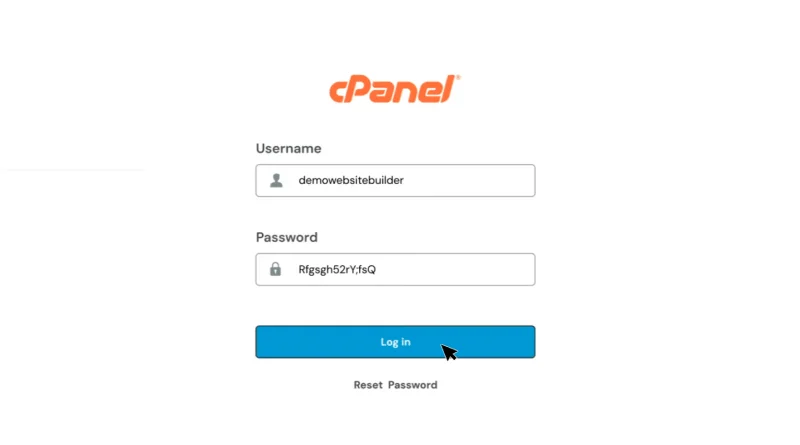
Log in op cPanel met je wachtwoord en accountnaam.
Stap 2.
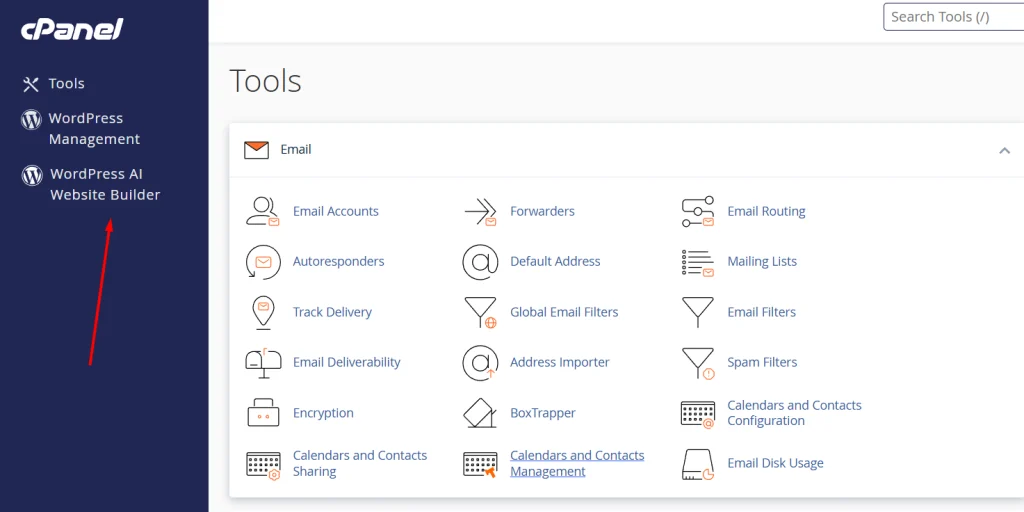
Ga naar het cPanel-dashboard en klik op WordPress Manager by Softaculous.
Stap 3.
- Nu wordt het venster met de WordPress-installatie geopend. Kies de knop Installation om het WordPress-beheer te openen.
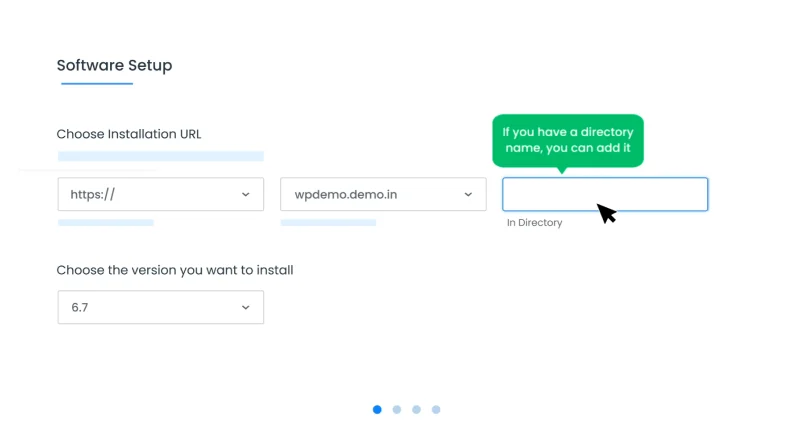
- In de sectie Software Setup kom je verschillende kolommen tegen. Eén daarvan is Directory name. Je kunt dit invullen als je dat hebt. Vergeet ook niet om in het dropdownmenu de PHP-versie te kiezen.
Stap 4.
- Vervolgens kom je de optie “Site Settings” tegen. Daar moet je de naam van de website en de beschrijving invullen. Let erop dat je in één zin aangeeft waar je website over gaat (en eventuele andere relevante details).
- Daarna verschijnt het venster Admin Account. Hier vul je je beheergegevens in, zoals gebruikersnaam, wachtwoord en e-mailadres.
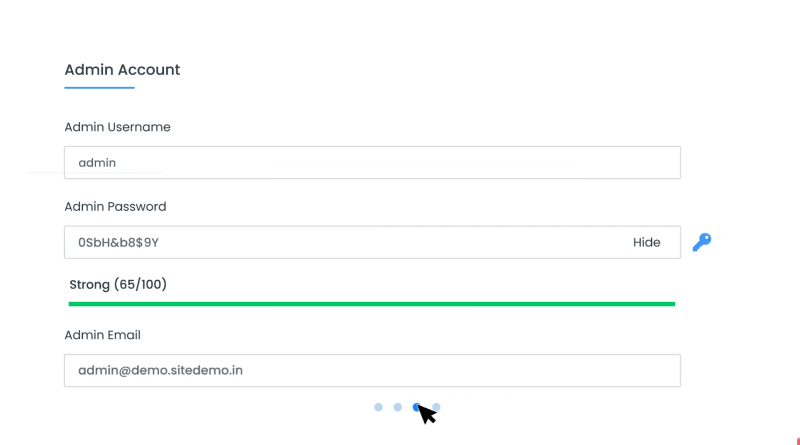
Stap 5.
Daarna moet je de Extended settings aanpassen door select plugins/theme sets te kiezen. Selecteer vervolgens AISiteBuilder en kies “English” of "Nederlands" als gewenste taal.
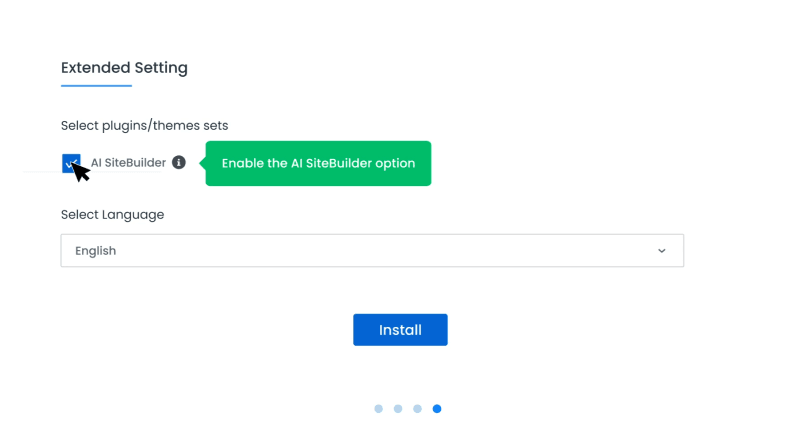
Stap 6.
- Het systeem controleert de door jou ingevoerde gegevens. Dit duurt ongeveer 3 tot 4 minuten.
- Je ontvangt daarna een bevestigingsbericht dat de installatie succesvol is verlopen. Je krijgt ook informatie over de installatie, waaronder de root-URL en een beheer-/admin-URL.
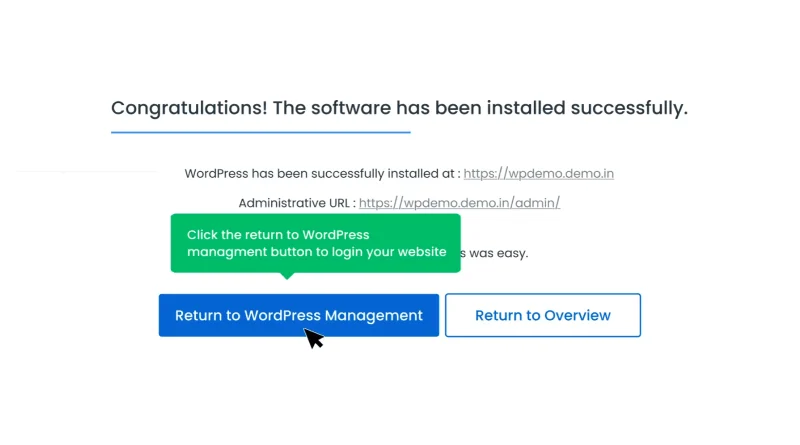
Stap 7.
- Daarna ga je terug naar het WordPress-beheer door op de knop “Return to WordPress Management” te klikken.
- Onder het menu Installation zie je de succesvol geïnstalleerde URL’s. Klik op Login.
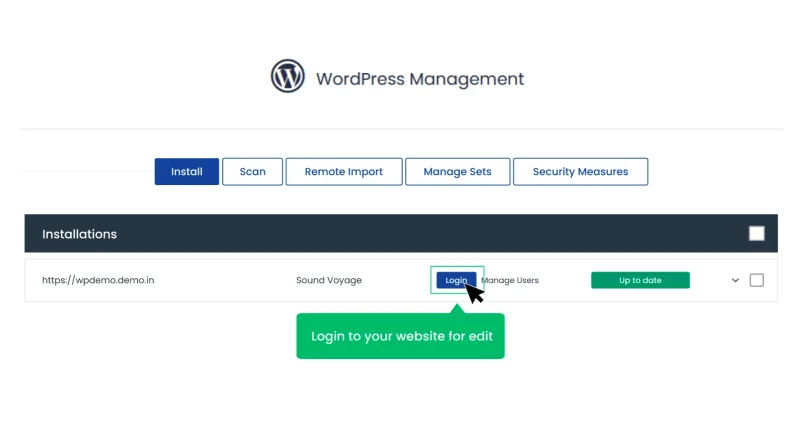
Stap 8.
- Nadat je bent ingelogd op het WordPress-dashboard, ga je naar het onderdeel Weergave (Appearance) en kies je daar de optie AI Builder.
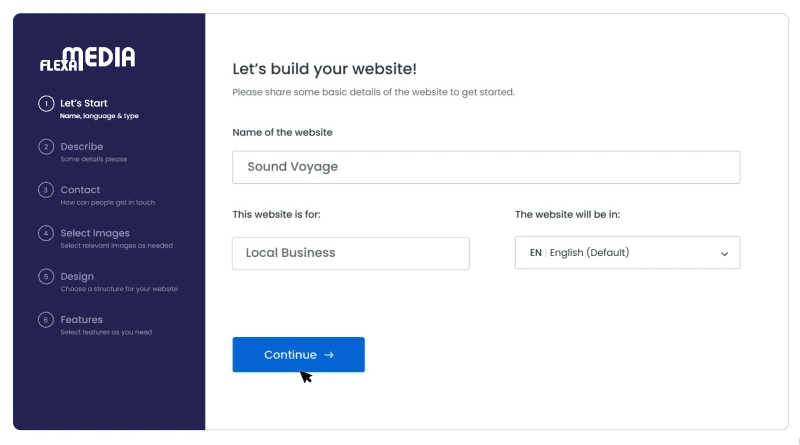
- Start vervolgens met het bouwen van je website door de naam van de website, de niche en de taal in te vullen. Klik op Continue om verder te gaan.
Stap 9.
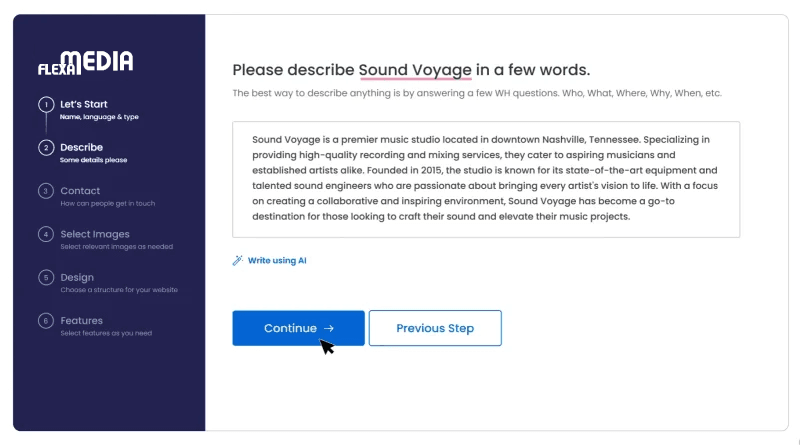
Net als bij ChatGPT moet je een korte beschrijving van de website toevoegen. Dit kan handmatig, maar je kunt ook de optie “Write using AI” gebruiken.
Stap 10.
- Werk de contactgegevens bij, zoals het zakelijke e-mailadres, telefoonnummer en adres, zodat klanten je kunnen bereiken. Vergeet ook niet om socialmedia-widgets toe te voegen.
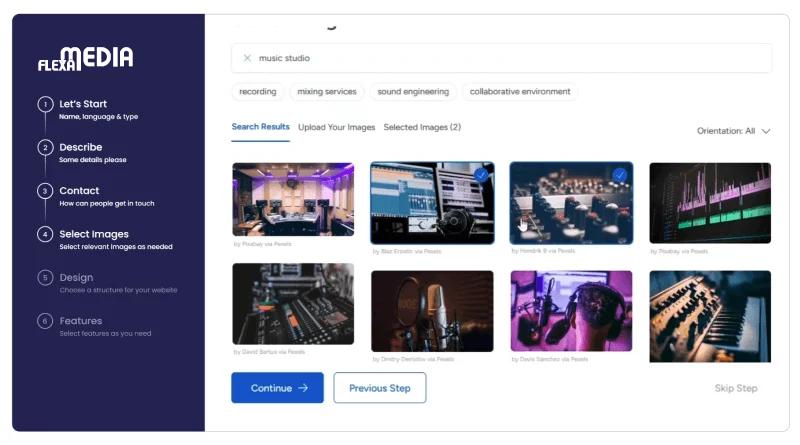
- Selecteer de gewenste afbeeldingen in de afbeeldingssectie. Je kunt AI-gegenereerde afbeeldingen gebruiken of ze vanaf je computer uploaden. Kies meerdere afbeeldingen voor je website om deze interactiever te maken.
Stap 11.
Kies het gewenste lay-outthema op dezelfde manier als je de afbeelding hebt gekozen.
Stap 11.
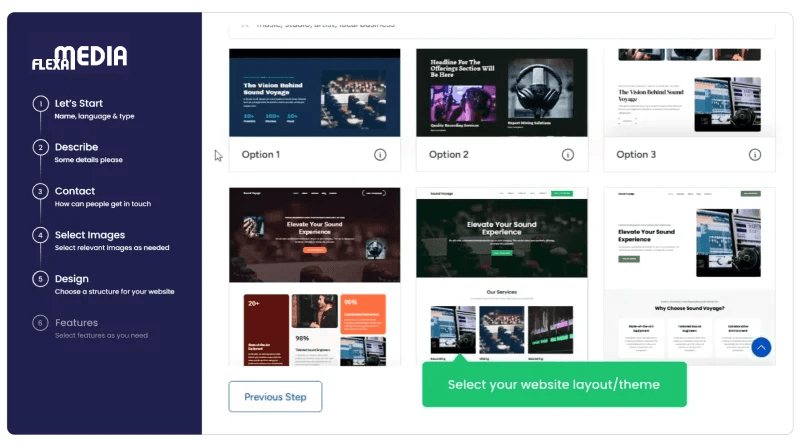
Kies het gewenste lay-outthema op dezelfde manier als je de afbeelding hebt gekozen.
Stap 12.
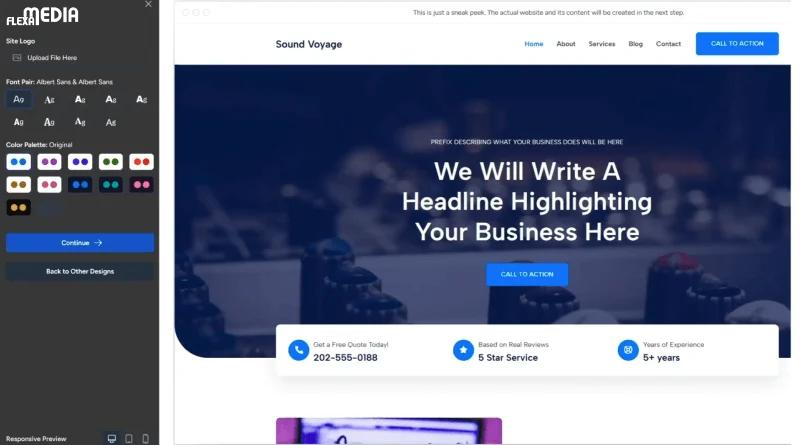
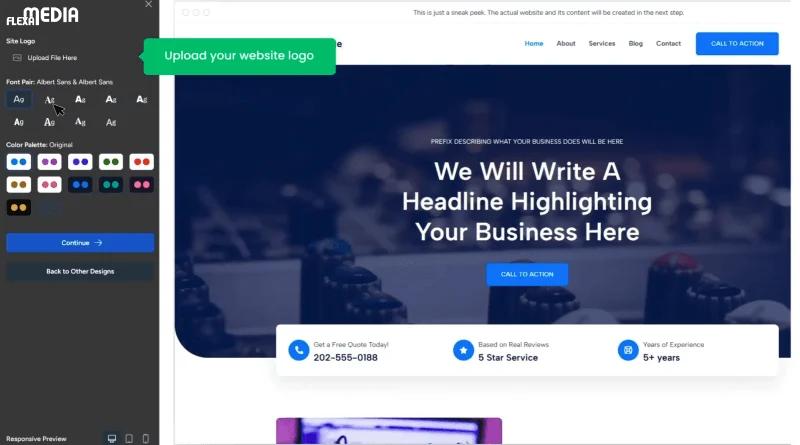
Zodra de voorbeeldwebsite klaar is, kun je de tekst, het lettertype, het logo en het kleurenpalet aanpassen.
Stap 13.
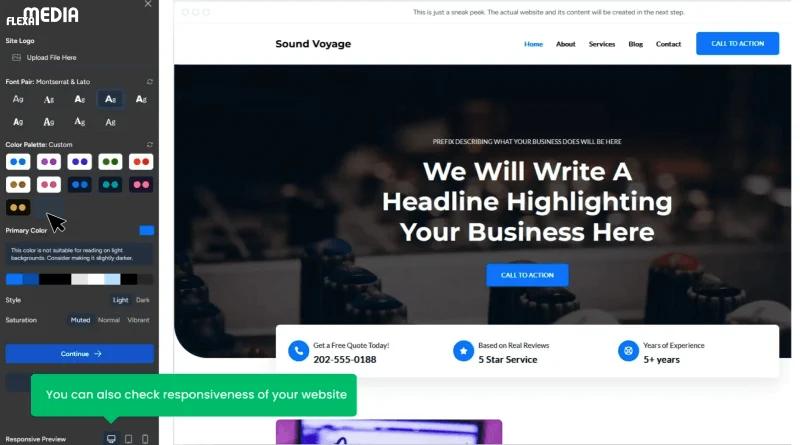
De responsiviteit van je website is cruciaal, dus die moet je ook controleren.
Stap 14.
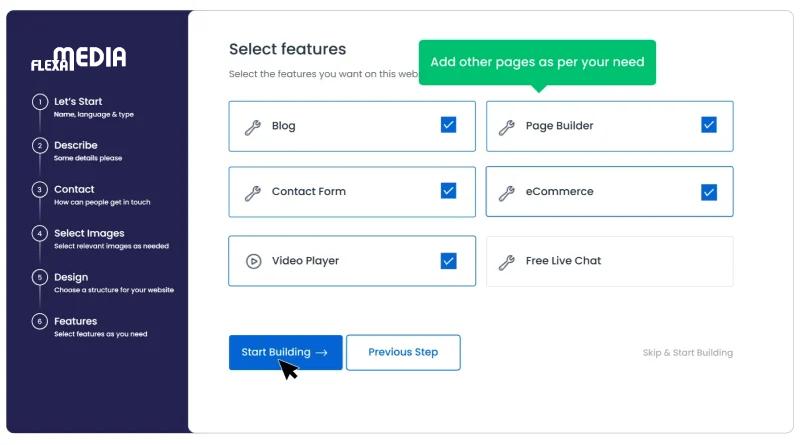
Voeg, indien nodig, extra functies toe zoals een videospeler, page builder, e-commerce, live chat en andere opties.
Stap 14.
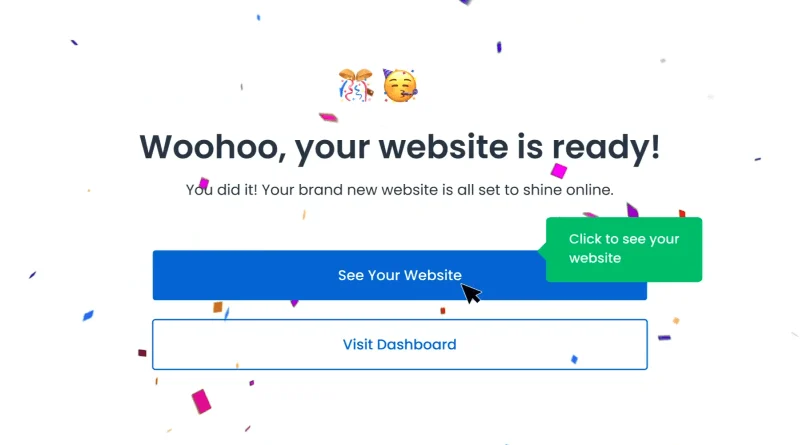
Tot slot is je website klaar om te importeren. Je kunt je website nu live bekijken.