Sta je voor een wit scherm waar normaal je kleurrijke website straalt? Geen paniek. Het oplossen van problemen met witte schermen op websites wordt vaak snel en efficiënt aangepakt dankzij een paar handige trucs. Deze onwelkome ‘white screen of death’ kan veroorzaakt worden door diverse factoren, van een simpele fout in de code tot een complex probleem met de server.
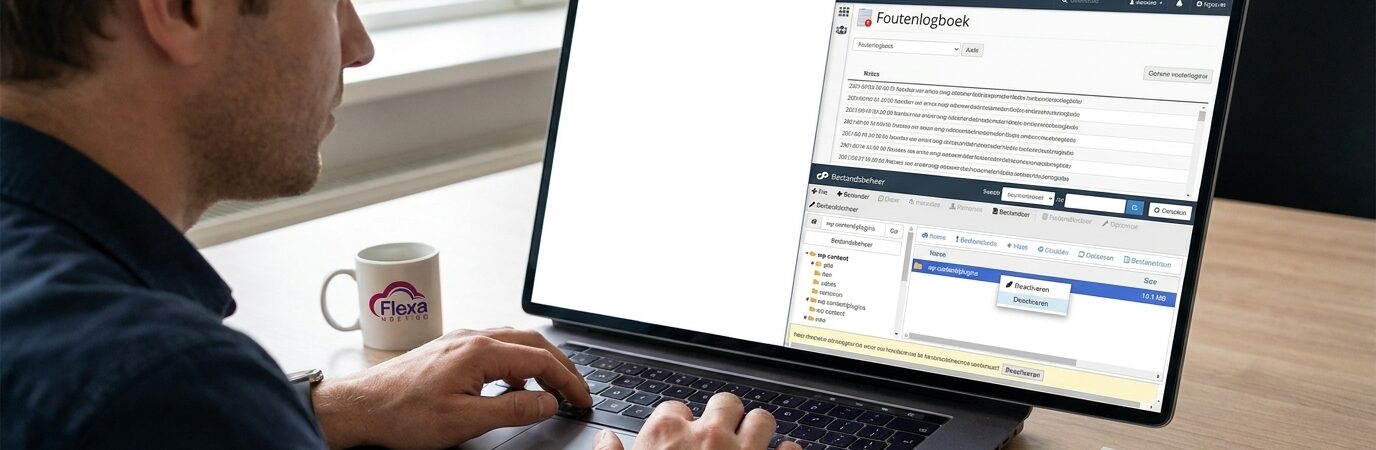
Bij het analyseren van wat er mis is, loont het om je hostingpaneel via Cpanel te checken op foutmeldingen en logs. Ook het deactiveren van plugins of het herstellen van een recente back-up kan verlichting bieden bij de schermstoringen. Het is een systematische zoektocht naar de oorzaak en de juiste oplossing.
Essentieel is de kennis van foutopsporingstechnieken en debug tools die voorhanden zijn binnen Cpanel. Stappenplannen en hulpmiddelen zijn volop online beschikbaar, maar zorg ervoor dat je informatie vertrouwt van experts met echte ervaring. Onthoud dat elke aanpassing aan je website nadenkwerk vereist om niet meer schade aan te richten. Wanneer een wit scherm jouw digitale visitekaartje onderbreekt, is een snelle en kundige reactie cruciaal voor een opgeruimde, draaiende website.
Wat is een wit scherm en waarom ontstaat het?
Een wit scherm op je website, vaak aangeduid als een ‘White Screen of Death’ (WSOD), is een veelvoorkomend probleem waarbij de pagina volledig wit blijft en geen foutmeldingen of inhoud weergeeft. Dit kan gebeuren door een verscheidenheid aan redenen, zoals een fout in de code, conflicten tussen thema’s of plugins, en serverproblemen.
Stapsgewijze probleemoplossing voor witte schermen
- Schakel foutopsporing in WordPress in: Zet ‘WP_DEBUG’ op ’true’ in je wp-config.php-bestand om eventuele PHP-fouten te onthullen.
- Controleer thema- en pluginconflicten: Deactiveer thema’s en plugins één voor één om de oorzaak van het probleem te isoleren.
- Verhoog het geheugenlimiet: Soms heeft je site gewoon meer geheugen nodig. Pas het ‘WP_MEMORY_LIMIT’ aan in wp-config.php.
- Controleer serverlogbestanden: Serverlogboeken kunnen inzicht geven in serverfouten die mogelijk een wit scherm veroorzaken.
Preventieve maatregelen ter voorkoming van witte schermen
- Regelmatige updates: Zorg ervoor dat WordPress, thema’s en plugins altijd up-to-date zijn.
- Compatibiliteit bijwerken: Controleer of nieuwe updates compatibel zijn voordat je deze installeert.
- Backup je site: Zorg er regelmatig voor dat je back-ups hebt, zodat je wijzigingen kunt terugdraaien als iets mis gaat.
- Kwaliteit hosting: Overweeg een betrouwbare hostingprovider die gespecialiseerd is in WordPress.
Hoe serverproblemen aanpakken
Wanneer thema’s en plugins niet de oorzaak zijn, kunnen servergerelateerde kwesties zoals databaseproblemen of configuratiefouten een wit scherm veroorzaken. Neem contact op met je hostingprovider of raadpleeg je controlepaneel zoals cPanel voor hulp en bekijk logs voor potentiële serverfouten.
Fouten in code herkennen en herstellen
Een onjuiste code of een mislukte update kan een kettingreactie veroorzaken die resulteert in een wit scherm. Gebruik FTP om toegang te krijgen tot je websitebestanden en controleer wijzigingen die recent aan de code zijn aangebracht.
Upgrade je hosting bij Flexahosting
Vergeet niet dat een krachtige en stabiele hostingomgeving cruciaal is om dit soort problemen te voorkomen. Als je momenteel hostingproblemen ervaart of een betrouwbare partner zoekt voor je online aanwezigheid, overweeg dan om te upgraden bij Flexahosting voor topkwaliteit hosting en domeinnamen in Nederland en België.
Wanneer professionele hulp inschakelen
Als je alle bovengenoemde tips hebt geprobeerd en het probleem blijft bestaan, of je voelt je niet comfortabel bij het zelfstandig oplossen van technische kwesties, dan kan professionele hulp uitkomst bieden. Een expert kan snel de oorzaak van het probleem identificeren en oplossen.
Meest gestelde vragen
Wat moet ik doen als mijn website enkel een wit scherm toont?
Als je website plotseling een wit scherm laat zien, ook bekend als het ‘Witte Scherm des Doods’, zit je vaak met een PHP-fout of een geheugenprobleem. Begin met het controleren van je error logs via cPanel om de oorzaak te traceren. Verhoog indien nodig het geheugenlimiet in je ‘wp-config.php’ bestand door deze regel toe te voegen ‘define(‘WP_MEMORY_LIMIT’, ’64M’);’. Als je vastloopt, overweeg dan onze WordPress webhosting service, die is geoptimaliseerd om dit soort problemen te voorkomen.
Hoe kom ik erachter wat het witte scherm op mijn website veroorzaakt?
Om de oorzaak van het witte scherm te achterhalen, kun je WP_DEBUG inschakelen in WordPress. Voeg de volgende regel toe aan je ‘wp-config.php’: ‘define(‘WP_DEBUG’, true);’. Foutmeldingen die nu worden weergegeven, geven inzicht in het probleem. Schakel bij blijvende twijfel over naar een standaardthema en deactiveer plugins één voor één om de schuldige te vinden. Mocht je dit lastig vinden, overweeg dan onze webhosting expertise voor extra ondersteuning.
Wat zijn veelvoorkomende oorzaken voor witte schermen op websites?
Veelvoorkomende oorzaken zijn conflicten tussen thema’s of plugins, ontoereikend geheugen, of problemen met de code van je website. Zorg ervoor dat je altijd backups maakt voordat je wijzigingen aanbrengt of updates uitvoert. Is je website nog steeds onbereikbaar na deze stappen? Neem dan contact op met onze support bij Flexahosting, waar je ook terechtkan voor goedkope domeinnaam registratie en stabiele hosting opties.
Kan een wit scherm wijzen op problemen met mijn hostingprovider?
Zeker, hoewel een wit scherm vaker gerelateerd is aan specifieke siteproblemen, kan het ook liggen aan een hostinggerelateerde kwestie. Controleer de serverstatus in je cPanel of neem bij twijfel contact op met de provider. Bij Flexahosting bieden wij hosting met een hoge beschikbaarheid, onbeperkt e-mails en genoeg opslagruimte voor jouw website. Ontdek meer over onze goedkope webhosting mogelijkheden.
Hoe kan ik voorkomen dat mijn website in de toekomst weer een wit scherm laat zien?
Preventie is key. Werk je thema’s en plugins regelmatig bij, zorg voor adequate serverbronnen en maak regelmatig backups. Het kiezen van een betrouwbare hostingprovider zoals Flexahosting kan ook het verschil maken; onze pakketten bieden genoeg resources voor jouw website. Bekijk onze webhosting opties of neem contact op voor advies op maat.